
Primeiros passos no APL Scheduler
Objetivo
Orientar-se e trabalhar na empresa correta.
Exemplo prático
No início do turno confirme a empresa, consulte o início, abra uma ordem na lista e volte sem a alterar.
Dos dados ao resultado
- 1Acesso
- 2Empresa
- 3Início
- 4Módulo
Começar com segurança
O APL Scheduler trabalha sempre com uma configuração, uma empresa ativa e as suas permissões.
- Confirme a empresa ativa no canto superior direito.
- Use o menu lateral e a pesquisa para encontrar registos.
- Altere idioma e tema no cabeçalho.
- Abra vários separadores no mesmo navegador sem licenças adicionais.
Dica: consulte as notificações no início do dia e não partilhe a sessão.
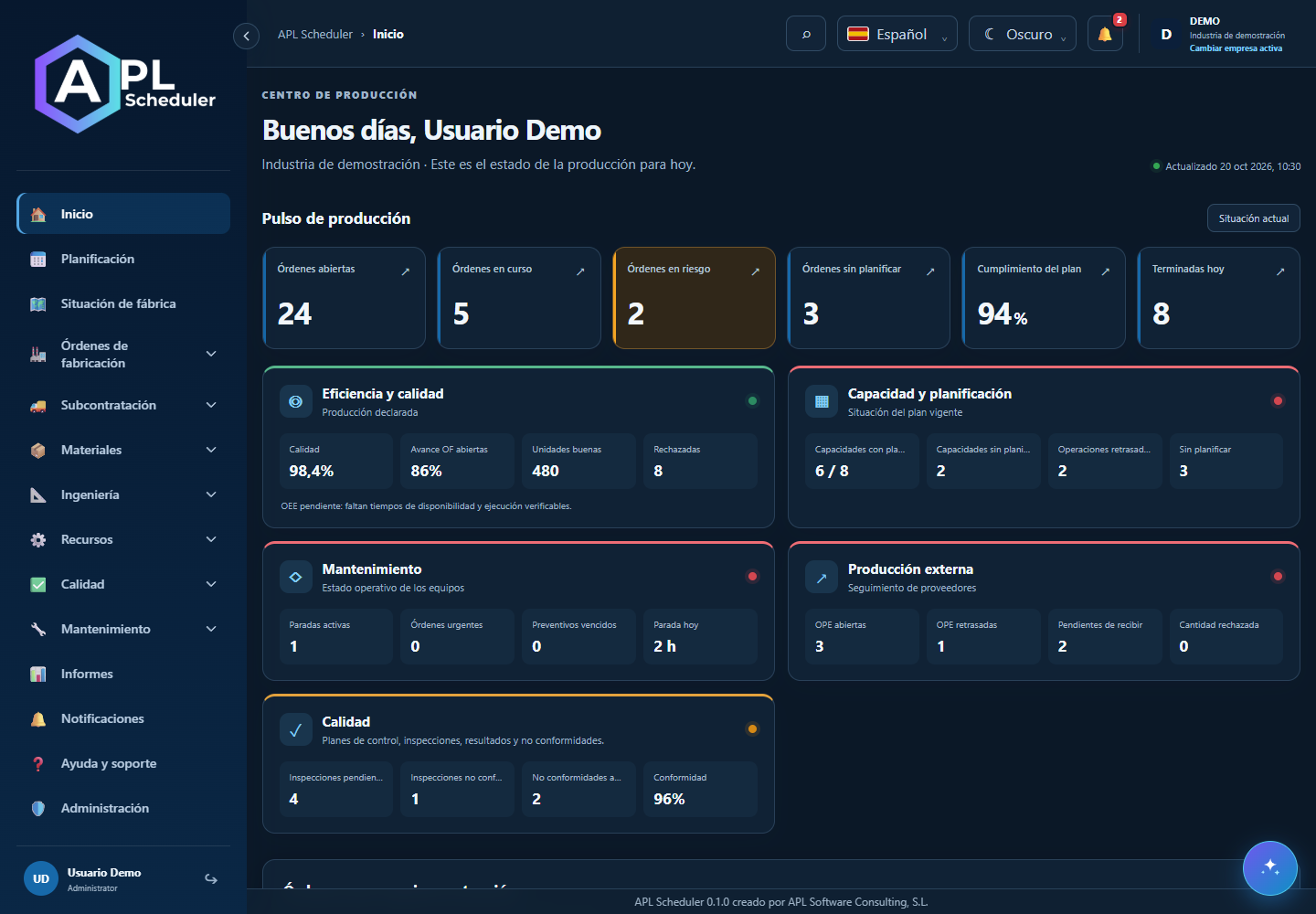
- 1Entre com a configuração e credenciais fornecidas. Selecione a empresa e confirme o nome no cabeçalho antes de consultar ou alterar dados.
- 2No início reveja ordens em risco, carga e avisos. Use o menu lateral e a pesquisa global para aceder aos registos autorizados.
- 3Combine pesquisa, estado e paginação. Abra a ficha pelo código e guarde ou cancele no cabeçalho. Sair da página não guarda alterações.
- 4Escolha idioma e tema no cabeçalho. Adicione e confirme o email no perfil. Pode usar vários separadores no mesmo navegador; outro navegador pode substituir a sessão.
Percurso visual
 Descarregar vídeo
- 0:00 · Confirme a empresa antes de trabalhar.
- 0:06 · Abra Planeamento no menu.
- 0:12 · Localize máquinas e operações nas linhas.
Antes de terminar
A empresa está correta e encontra a mesma ordem pelo código ou filtros.
Dúvidas frequentes
Falta opção ou não posso editar
Verifique empresa, licença, permissões e campos integrados. URL direto não ultrapassa restrições.
Não encontro registos
Limpe filtros e verifique página, datas e empresa. Pode não haver dados acessíveis; não crie duplicados.
Guardei sem o efeito esperado
Reabra e verifique. Guardar não publica uma simulação necessária. Verifique a primeira escrita antes de repetir.