
Pianificazione e simulazioni
Obiettivo
Preparare e confrontare un piano fattibile prima di pubblicarlo.
Esempio pratico
Sposta una fase pendente su un laser alternativo e confronta entrambe le righe e le fasi successive.
Dai dati al risultato
- 1Piano pubblicato
- 2Simulazione
- 3Verifica
- 4Applica
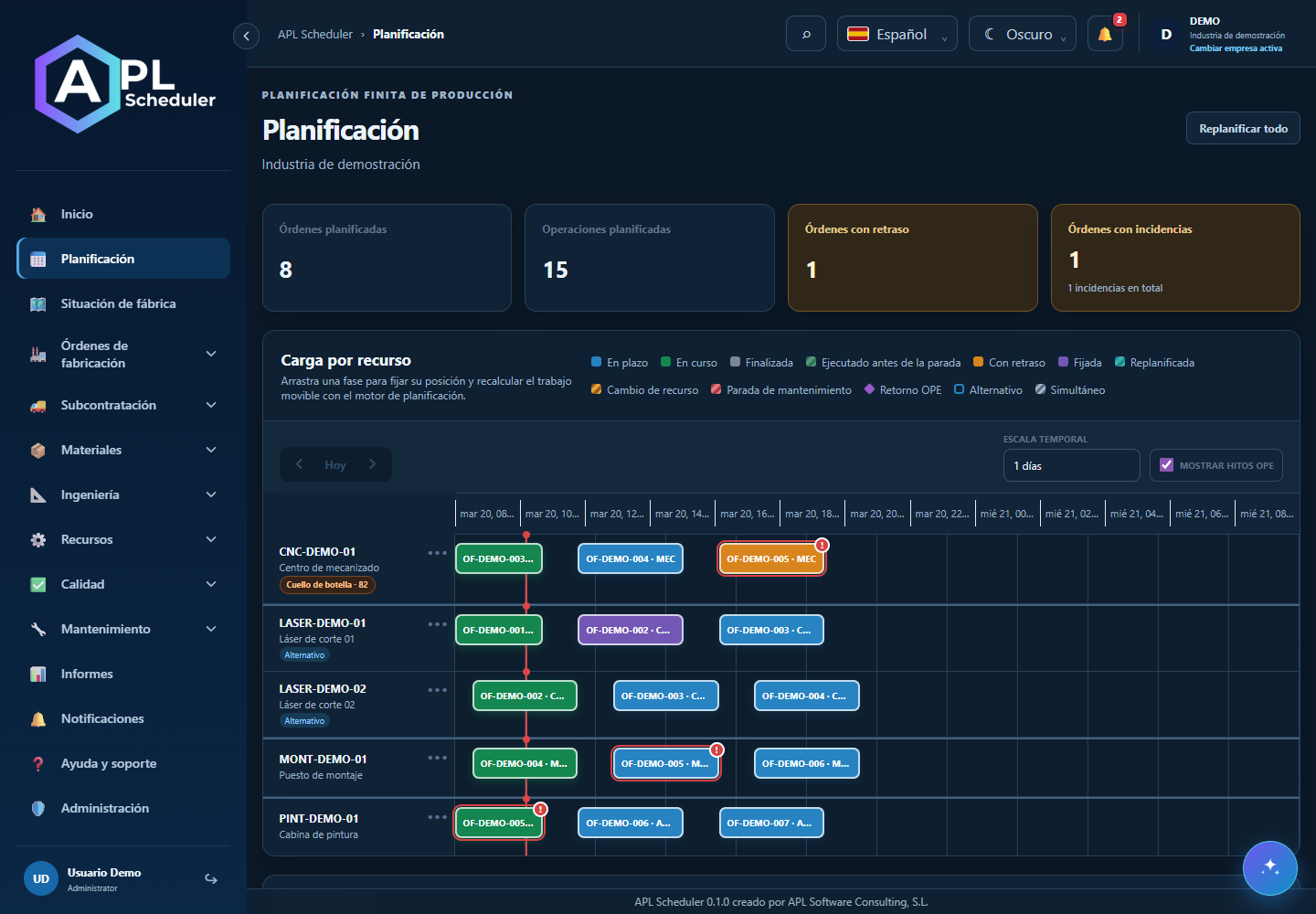
Il pianificatore considera capacità, calendari, materiali, precedenze, guasti e lavorazioni esterne. Ripianifica tutto crea una simulazione: controlla riepilogo, colori e motivi prima di applicarla. Le operazioni iniziate, concluse o fissate sono protette; un fermo può dividere l’operazione e ripianificare il tempo residuo.
Trascinare, verificare e applicare
Scopri il percorso senza modificare il piano pubblicato.
 Scarica video
Prima di iniziare
Verifica azienda, risorsa e data. Serve il permesso di modifica. Le operazioni iniziate, concluse o bloccate non si trascinano.
Trascina un’operazione
Tieni premuta la barra e spostala alla risorsa e ora desiderate. Controlla l’indicatore con intervalli di 15 minuti prima del rilascio.
Verifica la simulazione
Al rilascio il motore valida e calcola una proposta. L’operazione spostata è un ancoraggio; le altre rispettano calendari, capacità, materiali e dipendenze. Non tutti gli spazi sono utilizzabili.
Confronta prima di pubblicare
Apri le operazioni cambiate per confrontare date, risorse e motivo. Controlla anomalie, fasi successive ed entrambe le risorse.
Applica o scarta
Applica pubblica la proposta. Scarta mantiene il piano precedente. Se il movimento è rifiutato, leggi la diagnosi: il tentativo non deve pubblicare modifiche.
Verifica il risultato
Dopo aver applicato, ricalcola senza cambiare dati: a condizioni invariate non dovrebbero comparire nuove differenze.
- 0:00 · Individua la fase pendente.
- 0:06 · Trascinala sul laser alternativo: segui cursore e destinazione.
- 0:12 · Verifica l’ora. Annulliamo prima del rilascio: nessuna pubblicazione.
- 1Apri Pianificazione e verifica orizzonte, risorse e anomalie pubblicate. Ogni barra rappresenta una fase e la riga la capacità assegnata.
- 2Ripianifica tutto prepara una simulazione. Confronta ordini, date, risorse, aggiunte, rimozioni e anomalie. La proposta diventa pubblica solo con Applica pianificazione.
- 3Trascina una fase su risorsa e ora desiderate. Il motore riserva l’ancora e ricalcola il lavoro spostabile. Un intervallo inferiore a 15 minuti può chiudersi se i vincoli lo consentono.
- 4Seleziona una fase modificata per confrontare situazione originale e proposta. Il lavoro fissato, completato o protetto mantiene le riserve. Un fermo può dividere un’operazione iniziata in lavoro eseguito e residuo.
- 5Se il lavoro non entra, verifica materiali, alternative, turni, fermi e dipendenze. Controlla tutta la proposta prima di applicare. Senza cambiamenti rilevanti non dovrebbero apparire nuove differenze persistenti.
Prima di terminare
L’ancoraggio resta, non ci sono nuovi conflitti di capacità finita e ogni spostamento è motivato.
Domande frequenti
Manca un’opzione o non posso modificare
Verifica azienda, licenza, permessi e campi integrati. Un URL diretto non supera le restrizioni.
Non trovo record
Pulisci filtri e verifica pagina, date e azienda. Potrebbero mancare dati accessibili; non creare duplicati.
Ho salvato senza l’effetto previsto
Riapri e verifica. Salvare non pubblica una simulazione necessaria. Controlla la prima scrittura prima di ripeterla.