
Primi passi con APL Scheduler
Obiettivo
Orientarti e lavorare nell’azienda corretta.
Esempio pratico
A inizio turno verifica l’azienda, consulta Home, apri un ordine dall’elenco e torna senza modificarlo.
Dai dati al risultato
- 1Accesso
- 2Azienda
- 3Home
- 4Modulo
Iniziare in sicurezza
APL Scheduler lavora sempre con una configurazione, un’azienda attiva e i permessi dell’utente.
- Controlla l’azienda attiva in alto a destra.
- Usa menu laterale e ricerca per trovare i dati.
- Cambia lingua e tema nell’intestazione.
- Apri più schede nello stesso browser senza licenze aggiuntive.
Suggerimento: controlla le notifiche a inizio giornata e non condividere la sessione.
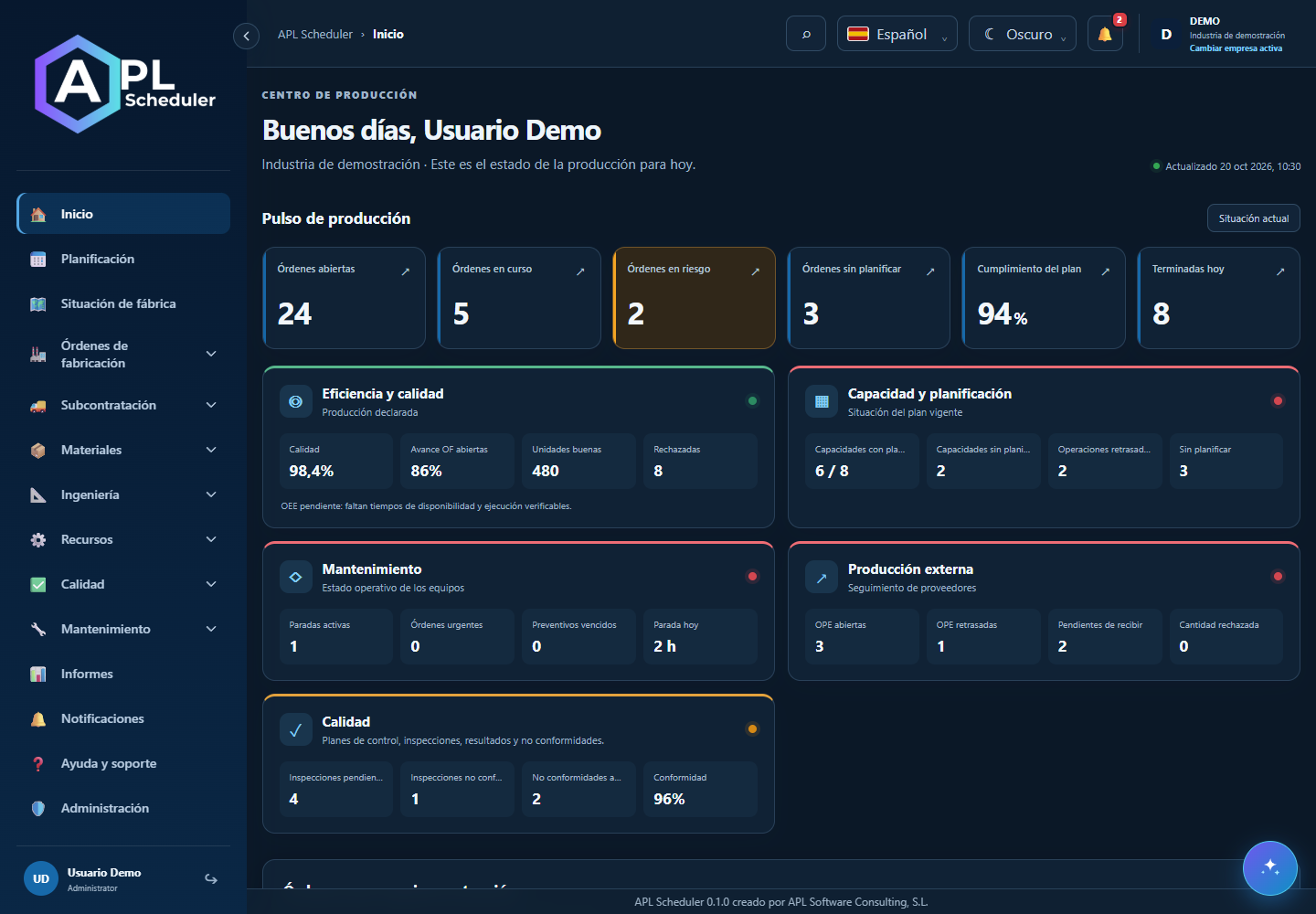
- 1Accedi con configurazione e credenziali fornite. Seleziona l’azienda e verifica il nome nell’intestazione prima di consultare o modificare dati.
- 2In Home controlla ordini a rischio, carico e avvisi. Usa menu laterale e ricerca globale per accedere ai dati autorizzati.
- 3Combina ricerca, stato e paginazione. Apri la scheda dal codice e salva o annulla dall’intestazione. Uscire dalla pagina non salva le modifiche.
- 4Scegli lingua e tema dall’intestazione. Aggiungi e verifica l’email nel profilo. Sono supportate più schede nello stesso browser; un altro browser può sostituire la sessione.
Percorso visivo
 Scarica video
- 0:00 · Verifica l’azienda prima di lavorare.
- 0:06 · Apri Pianificazione dal menu.
- 0:12 · Individua macchine e operazioni nelle righe.
Prima di terminare
L’azienda è corretta e ritrovi lo stesso ordine tramite codice o filtri.
Domande frequenti
Manca un’opzione o non posso modificare
Verifica azienda, licenza, permessi e campi integrati. Un URL diretto non supera le restrizioni.
Non trovo record
Pulisci filtri e verifica pagina, date e azienda. Potrebbero mancare dati accessibili; non creare duplicati.
Ho salvato senza l’effetto previsto
Riapri e verifica. Salvare non pubblica una simulazione necessaria. Controlla la prima scrittura prima di ripeterla.