
Wartung und Störungen
Lernziel
Stillstand erfassen und Produktionswirkung prüfen.
Praxisbeispiel
Ein Ausfall von 13:15 bis 18:15 unterbricht eine Phase: ausgeführten Teil und Rest nach Stillstand oder auf Alternative prüfen.
Von Daten zum Ergebnis
- 1Anlage
- 2Eingriff
- 3Stillstand
- 4Simulation
Verknüpfen Sie die Anlage mit dem richtigen Arbeitsplatz oder der Ressource und kennzeichnen Sie Produktionsstillstand. Eine aktive Störung blockiert Kapazität im Zeitraum; künftige Wartung erscheint nur als bevorstehend. Prüfen Sie danach die Simulation: Ausgeführte Zeit bleibt erhalten, nur die Restzeit wird nach dem Ende oder auf eine gültige Alternative gelegt.
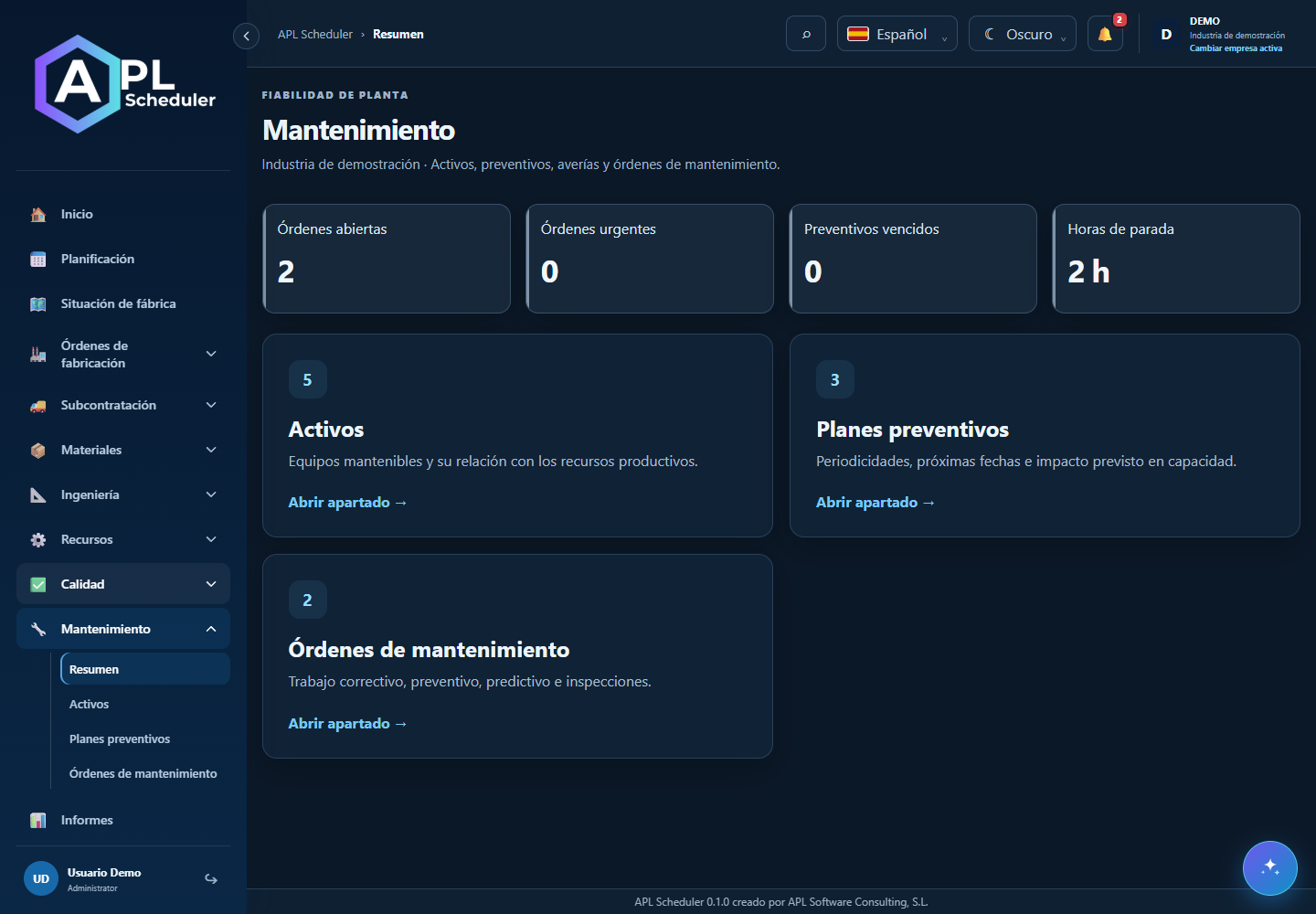
- 1Identifizieren Sie Anlage oder Kapazität. Erfassen Sie Störung oder Auftrag mit Beschreibung, Status und Terminen; prüfen Sie die Produktionssperre.
- 2Prüfen Sie bei Planänderungen die Simulation. Ein Stillstand kann ausgeführte Arbeit erhalten und den Rest später oder alternativ einplanen.
- 3Unterscheiden Sie aktive Störung und zukünftige Wartung. Zukunftstermine bedeuten keinen aktuellen Ausfall.
- 4Aktualisieren Sie nach Abschluss Status und Isttermine und prüfen Sie freigegebene Kapazität vor Veröffentlichung.
Visueller Rundgang
 Video herunterladen
- 0:00 · Wartungsaufträge öffnen.
- 0:06 · OM-DEMO-001 öffnen.
- 0:12 · Anlage, Termine und Produktionsstopp prüfen. Lesen startet keine Simulation.
Vor dem Abschluss
Anlage, Zeiten und Stoppkennzeichen stimmen; während Stillstand wird nicht gearbeitet.
Häufige Fragen
Option fehlt oder Bearbeitung nicht möglich
Unternehmen, Lizenz, Rechte und integrationsverwaltete Felder prüfen. Direkte URLs umgehen keine Einschränkungen.
Keine Datensätze gefunden
Filter löschen, Seite, Termine und Unternehmen prüfen. Es können keine zugänglichen Daten vorliegen; keine Testduplikate anlegen.
Gespeichert, aber erwartete Wirkung fehlt
Datensatz erneut öffnen und prüfen. Speichern veröffentlicht keine nötige Simulation. Vor erneutem Schreiben den ersten Vorgang prüfen.