
Planung und Simulationen
Lernziel
Einen machbaren Plan vor Veröffentlichung vergleichen.
Praxisbeispiel
Verschieben Sie eine ausstehende Phase auf einen alternativen Laser und prüfen Sie beide Zeilen sowie Folgephasen.
Von Daten zum Ergebnis
- 1Veröffentlichter Plan
- 2Simulation
- 3Prüfen
- 4Übernehmen
Der Planer berücksichtigt Kapazitäten, Kalender, Material, Abhängigkeiten, Störungen und Fremdfertigung. Alles neu planen erstellt eine Simulation. Prüfen Sie Zusammenfassung, Farben und Änderungsgrund vor dem Anwenden. Begonnene, abgeschlossene und fixierte Vorgänge bleiben geschützt; eine Unterbrechung kann nur die Restzeit neu planen.
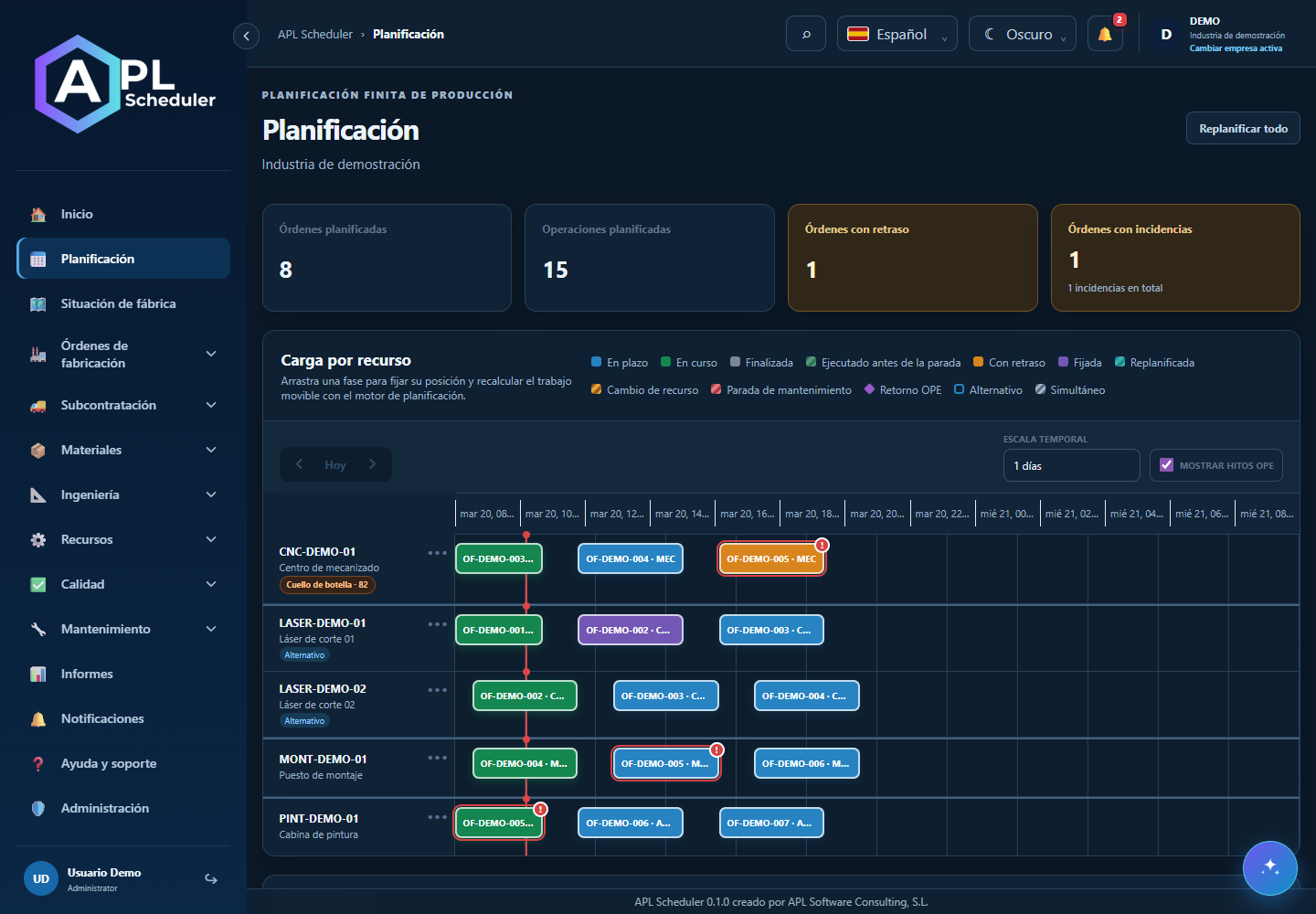
Verschieben, prüfen und übernehmen
Lernen Sie den Ablauf ohne den veröffentlichten Plan zu ändern.
 Video herunterladen
Vor dem Start
Prüfen Sie Firma, Ressource und Datum. Bearbeitungsrecht erforderlich. Begonnene, abgeschlossene oder gesperrte Vorgänge können nicht gezogen werden.
Vorgang ziehen
Halten Sie den Balken und ziehen Sie ihn zur gewünschten Ressource und Zeit. Prüfen Sie die Zielmarkierung im 15-Minuten-Raster vor dem Ablegen.
Simulation prüfen
Beim Ablegen prüft der Motor den Vorgang und berechnet einen Vorschlag. Der verschobene Vorgang ist der Anker; andere beachten Kalender, Kapazität, Material und Abhängigkeiten. Nicht jede Lücke ist nutzbar.
Vor Veröffentlichung vergleichen
Klicken Sie geänderte Vorgänge an und vergleichen Sie Beginn, Ende, Ressource und Grund. Prüfen Sie Probleme, Folgephasen und beide Ressourcen.
Übernehmen oder verwerfen
Übernehmen veröffentlicht den Vorschlag. Verwerfen behält den bisherigen Plan. Bei Ablehnung Diagnose lesen; dieser Versuch darf keine Änderungen veröffentlichen.
Ergebnis prüfen
Nach Übernahme ohne Datenänderung erneut berechnen: Bei unveränderten Bedingungen sollten keine neuen Unterschiede erscheinen.
- 0:00 · Ausstehende Phase auswählen.
- 0:06 · Zum alternativen Laser ziehen: Cursor und Zielmarkierung beachten.
- 0:12 · Uhrzeit prüfen. Vor Ablegen abbrechen: keine Veröffentlichung.
- 1Öffnen Sie Planung und prüfen Sie Horizont, Ressourcen und Hinweise. Jeder Balken ist ein Vorgang; die Zeile zeigt seine Kapazität.
- 2Alles neu planen erstellt eine Simulation. Vergleichen Sie Aufträge, Termine, Ressourcen, Ergänzungen, Entfernungen und Hinweise. Erst Planung anwenden veröffentlicht die Änderungen.
- 3Ziehen Sie einen Vorgang auf Ressource und Zeitpunkt. Die Engine reserviert diesen Anker und berechnet verschiebbare Arbeit neu. Eine Lücke unter 15 Minuten kann bei zulässigen Bedingungen geschlossen werden.
- 4Wählen Sie einen geänderten Vorgang zum Vergleich. Fixierte, abgeschlossene und geschützte Arbeit bleibt reserviert. Ein Stillstand kann laufende Arbeit in ausgeführten und verbleibenden Anteil teilen.
- 5Prüfen Sie Material, Alternativen, Schichten, Stillstände und Abhängigkeiten bei einer Ablehnung. Kontrollieren Sie die ganze Simulation vor Veröffentlichung. Ohne relevante Änderungen sollten keine neuen persistenten Unterschiede entstehen.
Vor dem Abschluss
Der Anker bleibt erhalten, endliche Kapazität hat keine neuen Überschneidungen und Verschiebungen sind begründet.
Häufige Fragen
Option fehlt oder Bearbeitung nicht möglich
Unternehmen, Lizenz, Rechte und integrationsverwaltete Felder prüfen. Direkte URLs umgehen keine Einschränkungen.
Keine Datensätze gefunden
Filter löschen, Seite, Termine und Unternehmen prüfen. Es können keine zugänglichen Daten vorliegen; keine Testduplikate anlegen.
Gespeichert, aber erwartete Wirkung fehlt
Datensatz erneut öffnen und prüfen. Speichern veröffentlicht keine nötige Simulation. Vor erneutem Schreiben den ersten Vorgang prüfen.