
Planification et simulations
Objectif
Préparer et comparer un programme réalisable avant publication.
Exemple pratique
Déplacez une phase en attente vers un laser alternatif et comparez les deux lignes et les phases suivantes.
Des données au résultat
- 1Plan publié
- 2Simulation
- 3Vérification
- 4Application
Le planificateur calcule capacités, calendriers, matières, précédences, pannes et sous-traitance. Tout replanifier crée une simulation : vérifiez le résumé, les couleurs et le motif avant application. Les opérations commencées, terminées ou figées sont protégées ; un arrêt peut fractionner une opération et replanifier le temps restant.
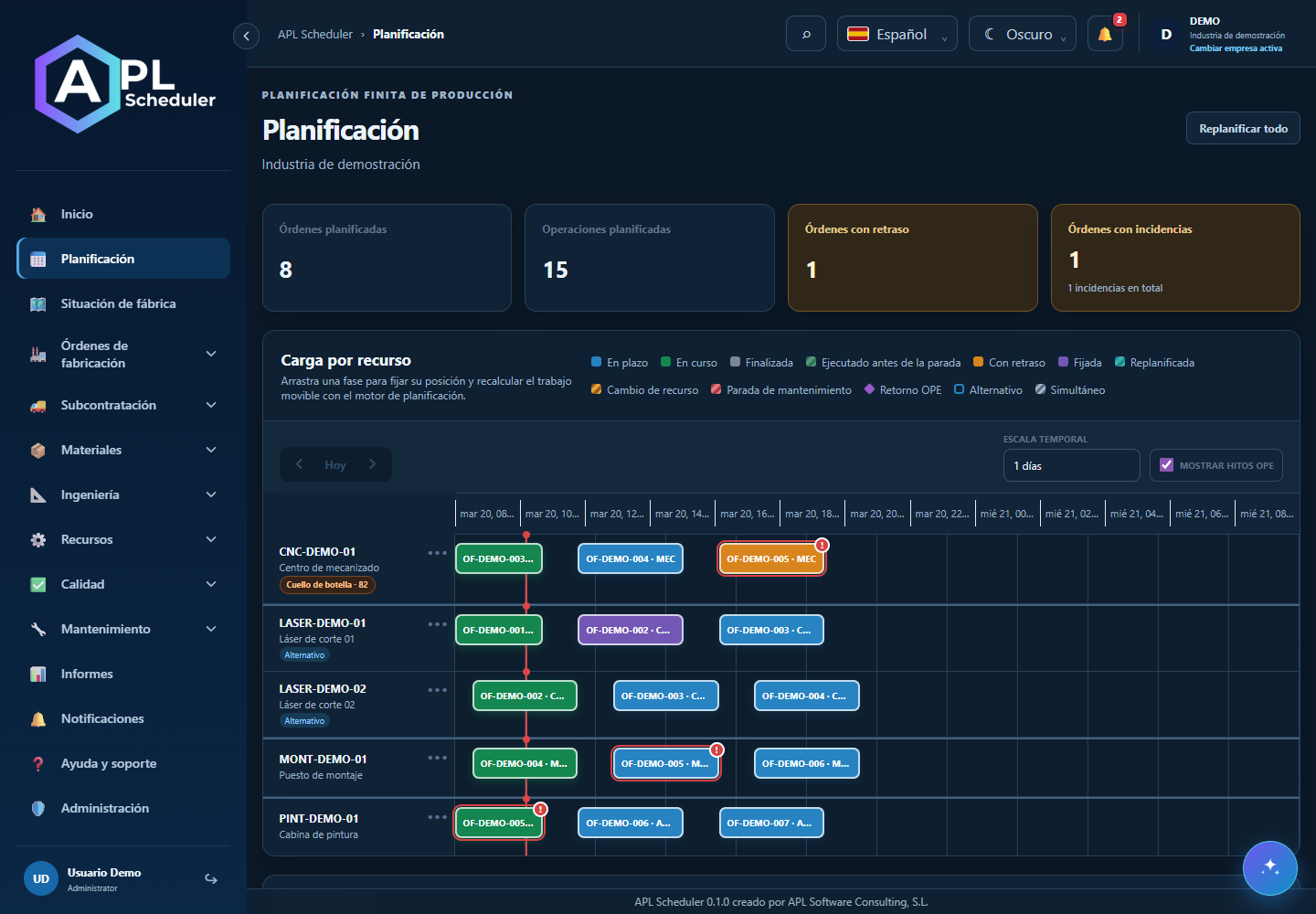
Déplacer, vérifier et appliquer
Découvrez le parcours sans modifier le plan publié.
 Télécharger la vidéo
Avant de commencer
Vérifiez entreprise, ressource et date. Un droit de modification est nécessaire. Les opérations commencées, terminées ou verrouillées ne se déplacent pas.
Déplacer une opération
Maintenez la barre et déplacez-la vers la ressource et l’heure voulues. Vérifiez le repère, par intervalles de 15 minutes, avant de relâcher.
Vérifier la simulation
Au dépôt, le moteur valide et calcule une proposition. L’opération déplacée sert d’ancrage ; les autres respectent calendriers, capacité, matières et dépendances. Tout intervalle libre n’est pas exploitable.
Comparer avant de publier
Cliquez sur les opérations modifiées pour comparer dates, ressource et motif. Vérifiez incidents, phases suivantes et les deux ressources.
Appliquer ou abandonner
Appliquer publie la proposition. Abandonner conserve le plan précédent. Si le déplacement est refusé, lisez le diagnostic ; cet essai ne doit publier aucun changement.
Vérifier le résultat
Après application, recalculez sans changer les données : aucune nouvelle différence ne devrait apparaître si les conditions restent identiques.
- 0:00 · Repérez la phase à déplacer.
- 0:06 · Glissez vers le laser alternatif : suivez curseur et repère.
- 0:12 · Vérifiez l’heure. Annulation avant dépôt : aucun changement publié.
- 1Ouvrez Planification et vérifiez horizon, ressources et incidents publiés. Chaque barre représente une phase ; sa ligne indique la capacité affectée.
- 2Replanifier tout prépare une simulation. Comparez ordres affectés, dates, ressources, ajouts, retraits et incidents. Rien n’est publié avant Appliquer la planification.
- 3Glissez une phase vers la ressource et l’heure choisies. Le moteur réserve cette ancre et recalcule le travail déplaçable. Un écart strictement inférieur à 15 minutes peut être fermé si les contraintes le permettent.
- 4Sélectionnez une phase modifiée pour comparer l’original et la proposition. Les phases fixées, terminées ou protégées restent réservées. Un arrêt peut séparer une opération commencée entre travail exécuté et restant.
- 5Vérifiez matières, alternatives, équipes, arrêts et dépendances en cas de refus. Examinez toute la proposition avant publication. Sans changement pertinent, répéter ne devrait pas ajouter de différences persistantes.
Avant de terminer
L’ancrage est conservé, sans nouveau chevauchement en capacité finie et avec un motif pour chaque déplacement.
Questions fréquentes
Une option manque ou je ne peux pas modifier
Vérifiez société, licence, droits et champs gérés par intégration. Une URL directe ne contourne pas les restrictions.
Je ne trouve pas de données
Effacez les filtres et vérifiez page, dates et société. Il peut ne pas y avoir de données accessibles ; ne créez pas de doublons.
J’ai enregistré sans voir l’effet attendu
Rouvrez et vérifiez. Enregistrer ne publie pas une simulation requise. Vérifiez la première écriture avant de la répéter.