
APL Assistant
Qué aprenderás
Consultar datos con fuentes y preparar acciones sin perder control.
Ejemplo práctico
Pregunta «¿Qué existencias de chapa hay, en qué unidad y para qué OF están reservadas?». Contrasta los saldos y sigue las fuentes a sus fichas.
Del dato al resultado
- 1Consulta
- 2Propuesta
- 3Confirmación
- 4Resultado
El asistente responde en el idioma de la sesión usando datos autorizados de la empresa activa y estos artículos. Puede consultar y cruzar información, abrir pantallas y, según licencia y permisos, preparar acciones o simulaciones. Las acciones muestran una confirmación antes de ejecutarse y la planificación siempre respeta las reglas deterministas del APS. No introduzcas secretos ni credenciales en el chat.
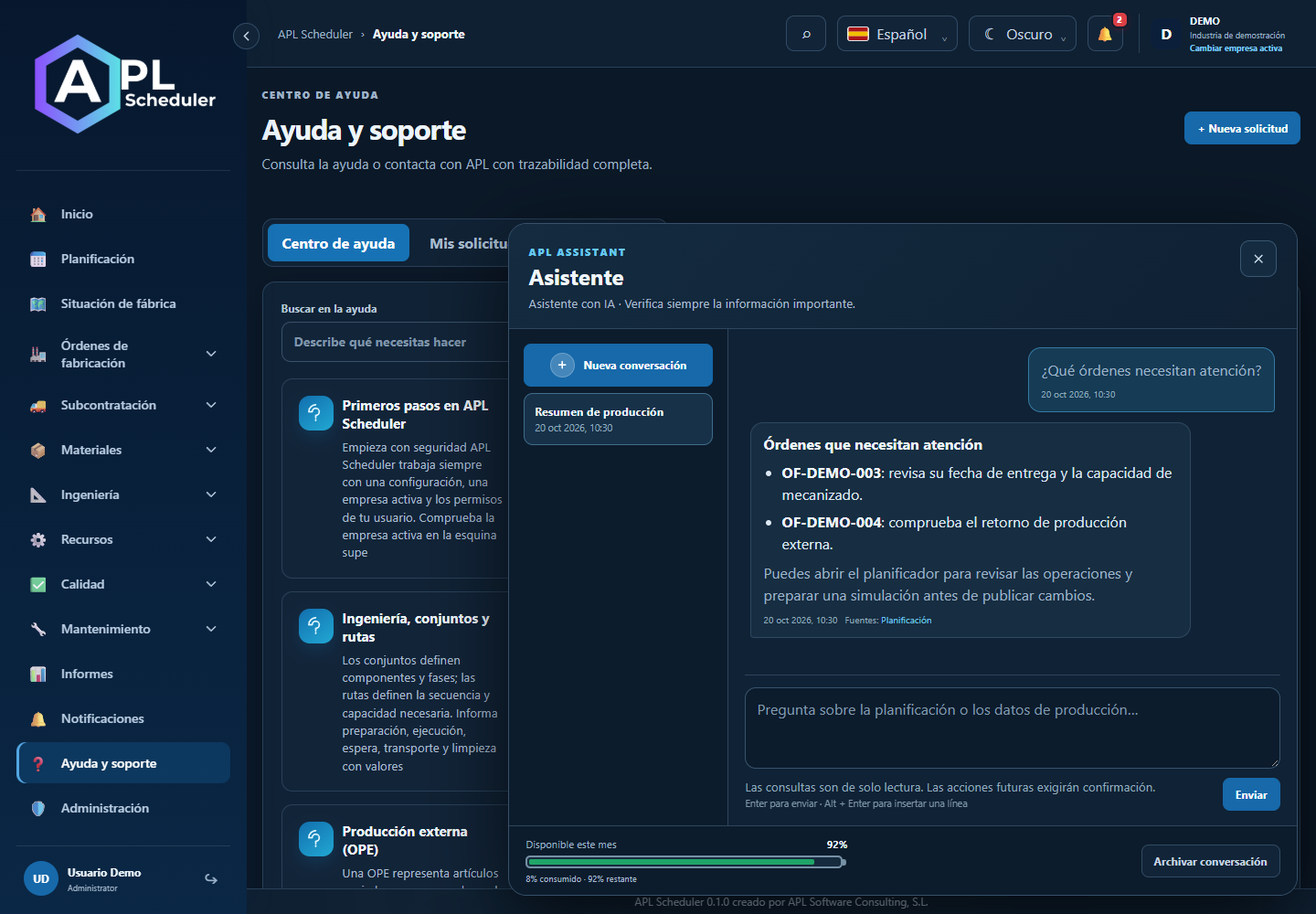
- 1Abre el botón del asistente en la esquina inferior derecha. Elige una conversación o crea una nueva. Escribe en lenguaje natural e indica la OF, artículo, recurso o periodo cuando sea relevante; el asistente responde en el idioma de la app.
- 2Prueba consultas concretas: «¿Qué órdenes están en riesgo?», «¿Dónde están reservadas las existencias de este artículo?» o «¿Qué se está haciendo ahora en las máquinas?». Revisa sus fuentes y contrasta las cifras antes de tomar una decisión.
- 3Según licencia y permisos, puede abrir pantallas, preparar acciones o proponer escenarios. Una simulación no se publica por el mero hecho de pedirla: revisa el planificador y confirma únicamente la propuesta que deseas aplicar.
- 4Las restricciones de Integrator y del motor siguen vigentes. El porcentaje disponible representa el presupuesto de uso restante; no es un contador de mensajes. Envía con Enter e inserta una línea con Alt + Enter. No incluyas contraseñas, claves ni datos innecesarios.
Recorrido visual
 Descargar vídeo
- 0:00 · Abre el asistente desde la esquina inferior derecha.
- 0:06 · Escribe una pregunta indicando artículo, unidad y reservas.
- 0:12 · Revisa la pregunta antes de Enviar. Aquí no se envía ni se consume IA.
Antes de darlo por terminado
La respuesta corresponde a la empresa activa, declara filtros o límites y sus cifras cuadran con las fuentes consultadas.
Dudas frecuentes
No aparece una opción o no puedo editar
Comprueba empresa activa, licencia, permisos y si el campo está gobernado por una integración. No uses una URL directa para intentar saltarte una restricción.
No encuentro registros
Limpia filtros, comprueba página, fechas y empresa. Si sigue vacío, puede no haber datos accesibles; no crees registros duplicados para probar.
He guardado, pero no veo el efecto esperado
Reabre el registro y comprueba el resultado. Si requiere simulación, guardar el dato no publica el plan. Antes de repetir una escritura, verifica si la primera quedó aplicada.