
Órdenes de fabricación
Qué aprenderás
Seguir una OF desde su definición hasta materiales, operaciones y avance.
Ejemplo práctico
Para fabricar 50 conjuntos, selecciona el conjunto de fabricación, revisa la cantidad y fecha requerida y comprueba los materiales y fases generados.
Del dato al resultado
- 1Conjunto
- 2Orden
- 3Simulación
- 4Publicación
La ficha reúne cabecera, materiales y operaciones. Revisa cantidad, fecha requerida, estado y progreso antes de planificar. Los tiempos de las operaciones son por unidad cuando corresponda y el motor calcula la duración efectiva con cantidad, preparación, limpieza, capacidad y eficiencia. Si un campo está gestionado por Integrator, solo los campos realmente mapeados quedan protegidos.
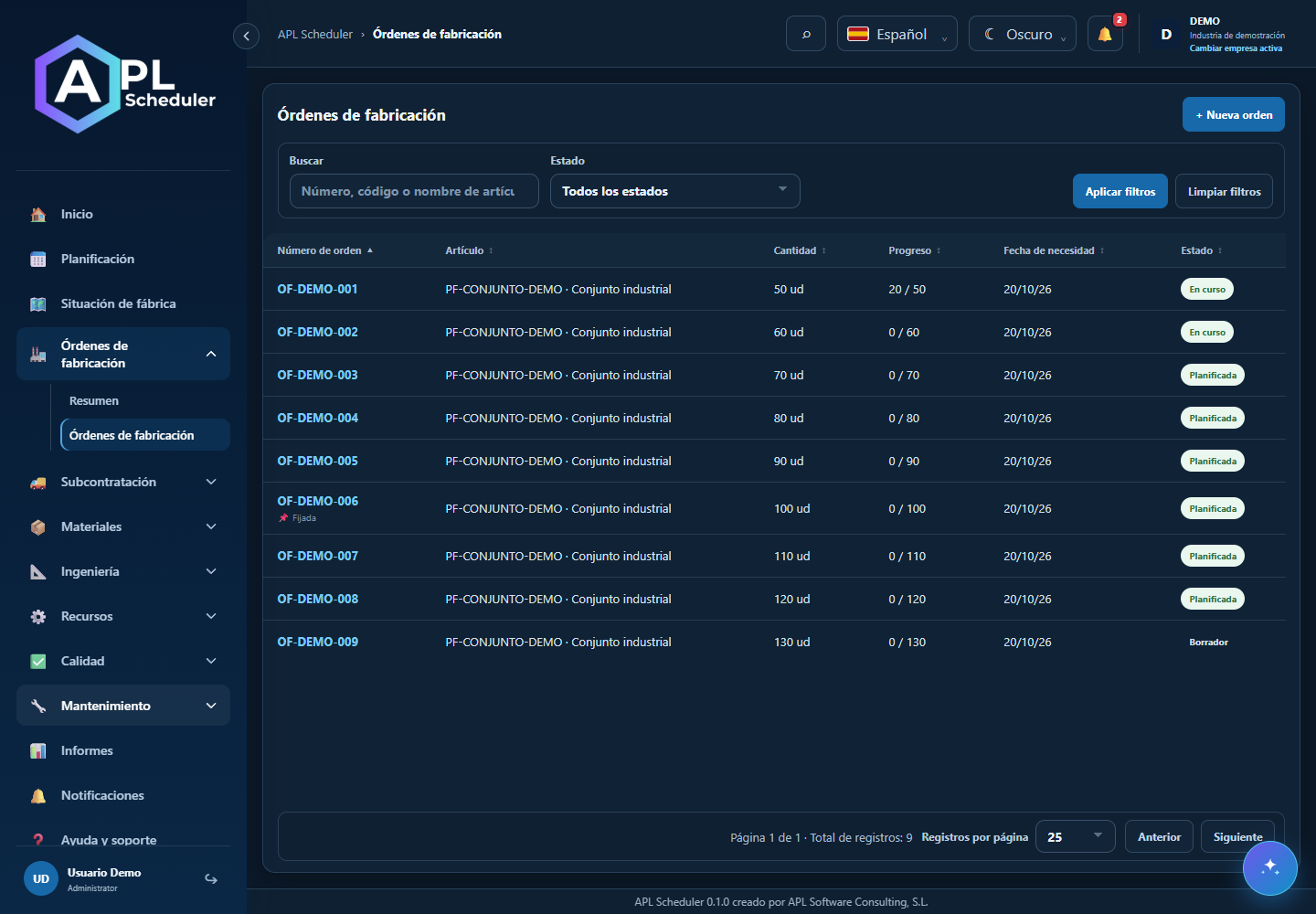
- 1En Órdenes de fabricación abre el listado y filtra por código o estado. Entra en la ficha desde el número de OF y comprueba artículo, cantidad, fecha de necesidad, estado y progreso.
- 2Revisa Materiales para contrastar necesidades, cantidades asignadas y consumidas. Revisa Operaciones para seguir la secuencia, recursos y fechas de cada fase. Una fecha requerida no garantiza por sí sola capacidad disponible.
- 3Si tienes permisos y los datos no están gobernados por una integración, usa el alta o la edición y guarda desde la cabecera. Para cambiar fechas o recursos de fases ya planificadas, utiliza la simulación del planificador.
- 4Cancelar la edición no equivale a Cancelar orden: esta última es una acción de negocio. Antes de confirmar una acción revisa sus consecuencias y, cuando se ofrezca, la simulación resultante.
Recorrido visual
 Descargar vídeo
- 0:00 · Busca el número de OF y abre su ficha.
- 0:06 · Revisa cantidad, fechas y materiales necesarios.
- 0:12 · Abre Operaciones para ver fases y recursos. No estamos editando ni guardando.
Antes de darlo por terminado
La ficha muestra el artículo, unidades, fases y necesidades esperados. Revisa después su presencia o incidencia en la simulación.
Dudas frecuentes
No aparece una opción o no puedo editar
Comprueba empresa activa, licencia, permisos y si el campo está gobernado por una integración. No uses una URL directa para intentar saltarte una restricción.
No encuentro registros
Limpia filtros, comprueba página, fechas y empresa. Si sigue vacío, puede no haber datos accesibles; no crees registros duplicados para probar.
He guardado, pero no veo el efecto esperado
Reabre el registro y comprueba el resultado. Si requiere simulación, guardar el dato no publica el plan. Antes de repetir una escritura, verifica si la primera quedó aplicada.