
Planificación y simulaciones
Qué aprenderás
Preparar y comparar un programa factible antes de publicarlo.
Ejemplo práctico
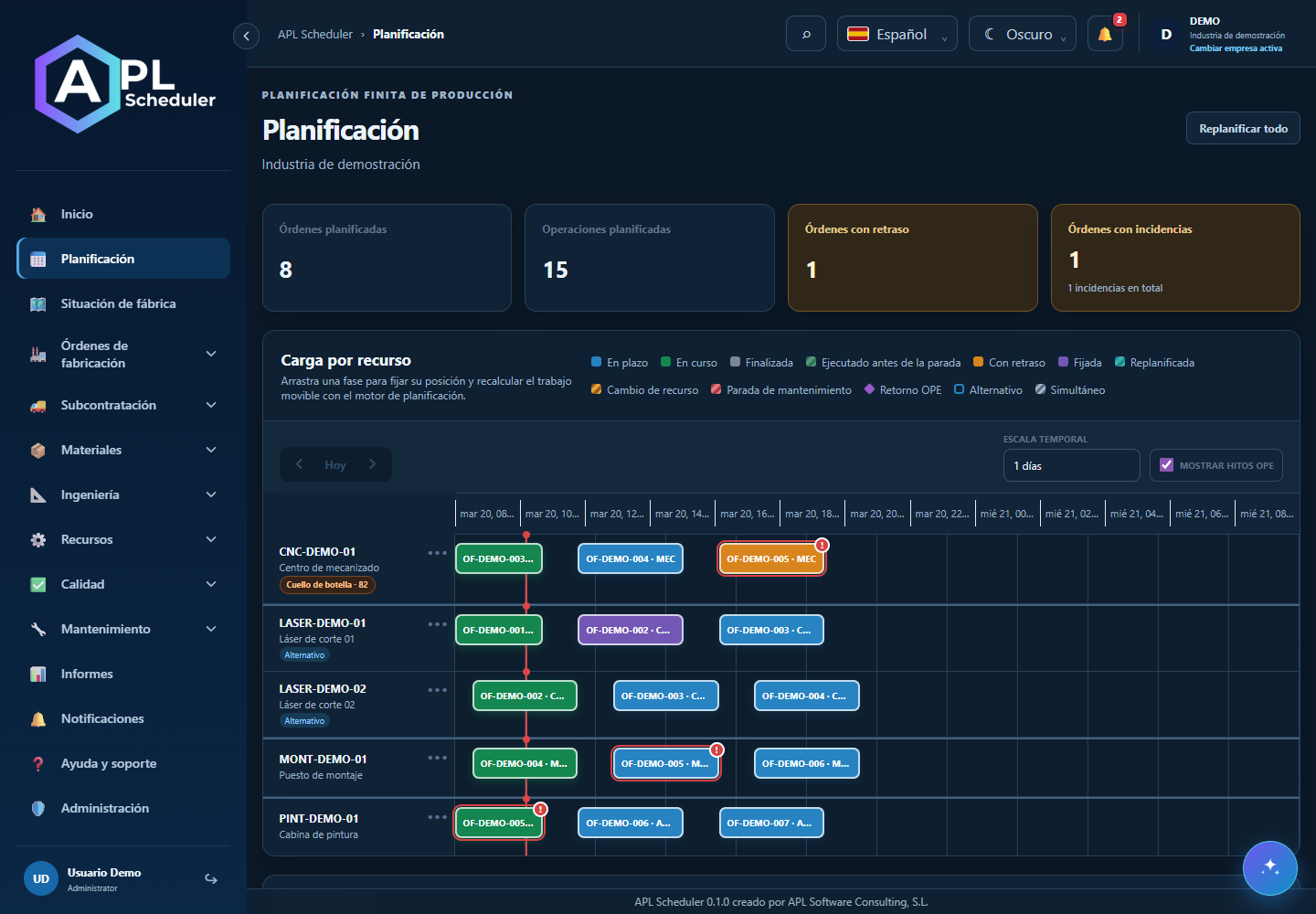
Mueve una fase pendiente a un láser alternativo y compara ambas filas y las fases posteriores antes de aplicar.
Del dato al resultado
- 1Plan publicado
- 2Simulación
- 3Revisión
- 4Aplicación
El planificador calcula capacidad, calendarios, materiales, precedencias, averías y OPE. Replanificar todo crea una simulación: revisa el resumen, los colores y el motivo de cada cambio antes de aplicar. Las operaciones iniciadas, finalizadas o fijadas se protegen; una parada puede dividir una operación y reprogramar solo el tiempo restante.
Arrastrar, revisar y aplicar
Aprende el recorrido sin modificar todavía el plan publicado.
 Descargar vídeo
Antes de empezar
Comprueba empresa, recurso y fecha. Necesitas permiso de edición. Las operaciones iniciadas, finalizadas o bloqueadas no se arrastran.
Arrastra una operación
Mantén pulsada la barra y llévala al recurso y hora deseados. El indicador muestra el destino con intervalos de 15 minutos; revisa esa hora antes de soltar.
Revisa la simulación
Al soltar, el motor valida el movimiento y calcula la propuesta. La operación movida actúa como ancla; las demás se ajustan respetando calendarios, capacidad, materiales y precedencias. No todos los huecos son aprovechables.
Compara antes de publicar
Pulsa las operaciones modificadas: revisa inicio, fin, recurso original y propuesto y motivo del cambio. Comprueba también incidencias, fases posteriores y ambos recursos.
Aplica o descarta
Aplicar planificación publica la propuesta. Descartar conserva el plan anterior. Si se rechaza el arrastre, lee el diagnóstico: no debe publicarse ningún cambio de ese intento.
Comprueba el resultado
Tras aplicar, vuelve a revisar el plan y repite el cálculo sin cambiar datos: no deberían aparecer diferencias nuevas si las condiciones de planificación siguen iguales.
- 0:00 · Identifica la fase pendiente que vas a mover.
- 0:06 · Arrástrala al láser alternativo: mira el cursor y la guía de destino.
- 0:12 · Revisa la hora indicada. Cancelamos antes de soltar: no se publica ningún cambio.
- 1Abre Planificación y revisa el horizonte, los recursos y las incidencias del plan publicado. Una barra representa una fase; su fila identifica la capacidad asignada. Usa la escala temporal y las flechas para recorrer el Gantt.
- 2Pulsa Replanificar todo para preparar una simulación. Compara OF afectadas, cambios de fechas o recurso, altas, retiradas e incidencias. La propuesta no modifica el plan publicado hasta Aplicar planificación; descártala si no quieres conservarla.
- 3Para una decisión manual, arrastra la fase al recurso y momento deseados. El motor reserva el ancla y recalcula el trabajo movible. Puede cerrar un hueco estrictamente menor de 15 minutos cuando calendario y dependencias lo permiten; no elimina esperas obligatorias.
- 4Pulsa una fase modificada para comparar recurso y fechas originales y propuestas y revisar el motivo. Las fijadas, finalizadas y protegidas no se desplazan libremente. Una operación iniciada afectada por una parada puede dividirse en tiempo ejecutado y trabajo restante.
- 5Aplica únicamente después de revisar la propuesta completa. Si una operación no cabe, comprueba materiales, recursos alternativos, turnos, paradas, dependencias y anclas. Volver a simular sin cambios relevantes no debería producir nuevas diferencias persistibles.
Antes de darlo por terminado
La fase elegida conserva su ancla, no aparecen solapes nuevos en capacidad finita y cada desplazamiento tiene explicación.
Dudas frecuentes
No aparece una opción o no puedo editar
Comprueba empresa activa, licencia, permisos y si el campo está gobernado por una integración. No uses una URL directa para intentar saltarte una restricción.
No encuentro registros
Limpia filtros, comprueba página, fechas y empresa. Si sigue vacío, puede no haber datos accesibles; no crees registros duplicados para probar.
He guardado, pero no veo el efecto esperado
Reabre el registro y comprueba el resultado. Si requiere simulación, guardar el dato no publica el plan. Antes de repetir una escritura, verifica si la primera quedó aplicada.