
Primeros pasos en APL Scheduler
Qué aprenderás
Orientarte en la aplicación y trabajar en la empresa correcta.
Ejemplo práctico
Al comenzar el turno, confirma la empresa, revisa Inicio, abre una OF desde el listado y vuelve sin modificarla.
Del dato al resultado
- 1Acceso
- 2Empresa
- 3Inicio
- 4Módulo
Empieza con seguridad
APL Scheduler trabaja siempre con una configuración, una empresa activa y los permisos de tu usuario.
- Comprueba la empresa activa en la esquina superior derecha.
- Usa el menú lateral para entrar en cada módulo y la lupa para localizar registros.
- Cambia idioma y tema desde la cabecera; tus preferencias se conservan.
- Abre varias pestañas en el mismo navegador sin consumir licencias adicionales.
Consejo: revisa las notificaciones al comenzar la jornada y no compartas tu sesión.
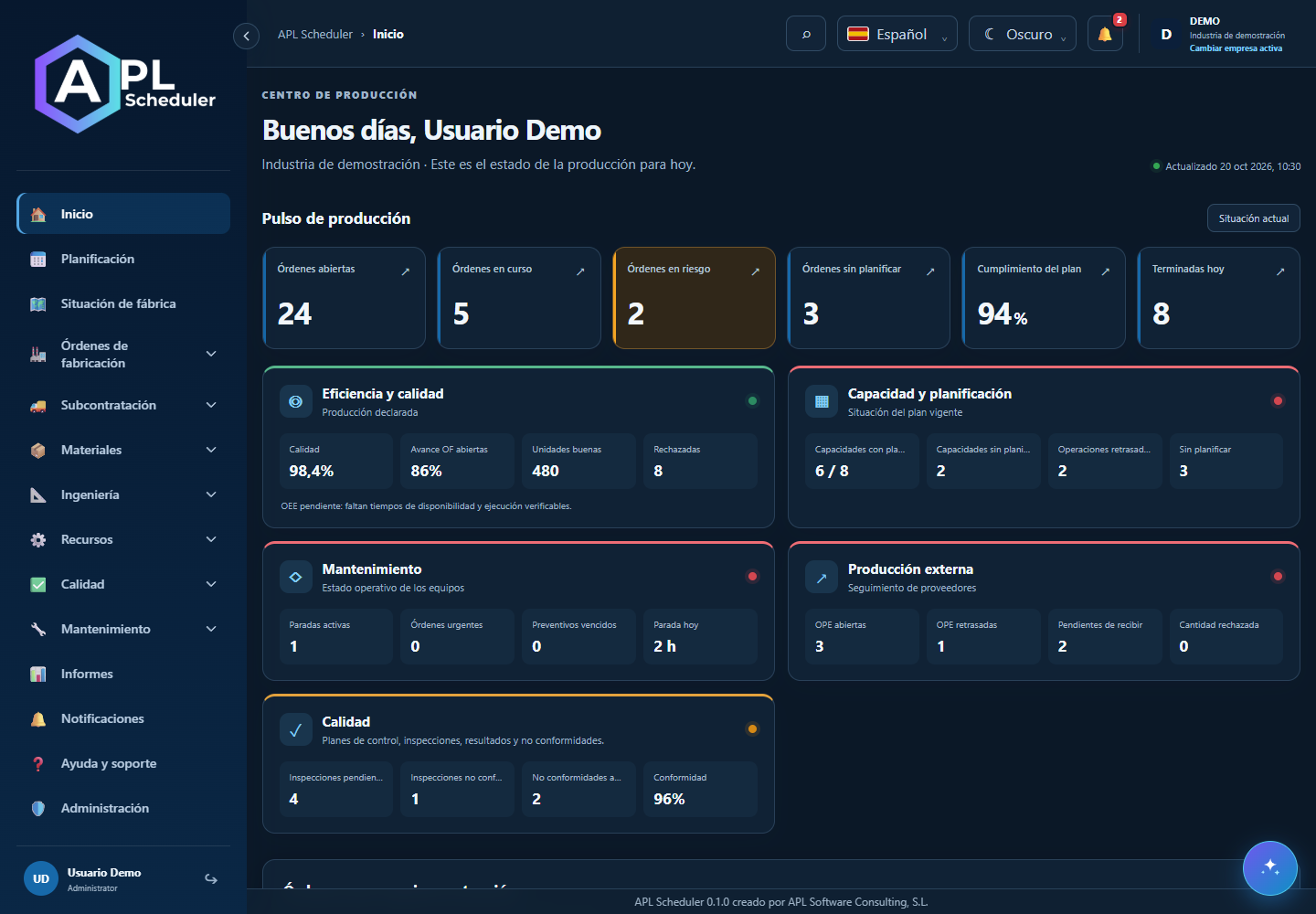
- 1Accede con la configuración, usuario y contraseña facilitados por tu administrador. Selecciona la empresa con la que vas a trabajar y comprueba su nombre en la cabecera antes de consultar o modificar datos.
- 2En Inicio revisa las órdenes en riesgo, la carga y los avisos. Usa el menú lateral para entrar en cada módulo y el buscador global para localizar registros a los que tengas acceso.
- 3En los listados, combina búsqueda, estado y paginación. Pulsa el código del registro para abrir su ficha. Guarda o cancela desde la cabecera; salir sin guardar no sustituye a Guardar.
- 4Ajusta el idioma y el tema desde la cabecera. Informa y verifica tu correo desde tu perfil si deseas avisos. Puedes utilizar varias pestañas del mismo navegador; otro navegador o dispositivo puede sustituir tu sesión.
Recorrido visual
 Descargar vídeo
- 0:00 · Comprueba la empresa antes de trabajar.
- 0:06 · Abre Planificación desde el menú lateral.
- 0:12 · Localiza las máquinas y las operaciones en sus filas.
Antes de darlo por terminado
El nombre de empresa coincide con tu trabajo y puedes localizar la misma OF mediante sus filtros o código.
Dudas frecuentes
No aparece una opción o no puedo editar
Comprueba empresa activa, licencia, permisos y si el campo está gobernado por una integración. No uses una URL directa para intentar saltarte una restricción.
No encuentro registros
Limpia filtros, comprueba página, fechas y empresa. Si sigue vacío, puede no haber datos accesibles; no crees registros duplicados para probar.
He guardado, pero no veo el efecto esperado
Reabre el registro y comprueba el resultado. Si requiere simulación, guardar el dato no publica el plan. Antes de repetir una escritura, verifica si la primera quedó aplicada.