
Situación de fábrica
Qué aprenderás
Consultar la planta en este instante y mantener su representación visual.
Ejemplo práctico
Crea el plano desde Estructura productiva, coloca una máquina y un puesto manual, asigna sus recursos y consulta sus operaciones actuales y siguientes.
Del dato al resultado
- 1Estructura
- 2Plano
- 3Asignación
- 4Situación actual
Cada estructura productiva puede tener un plano visual con elementos ligados a centros o recursos. La vista muestra la situación actual, considerando fechas, turnos, operaciones simultáneas y paradas activas; el refresco es silencioso. Pulsa un elemento con actividad para ver operaciones actuales y siguientes o mantenimientos. El diseñador está disponible en navegador y tableta, no en móvil.
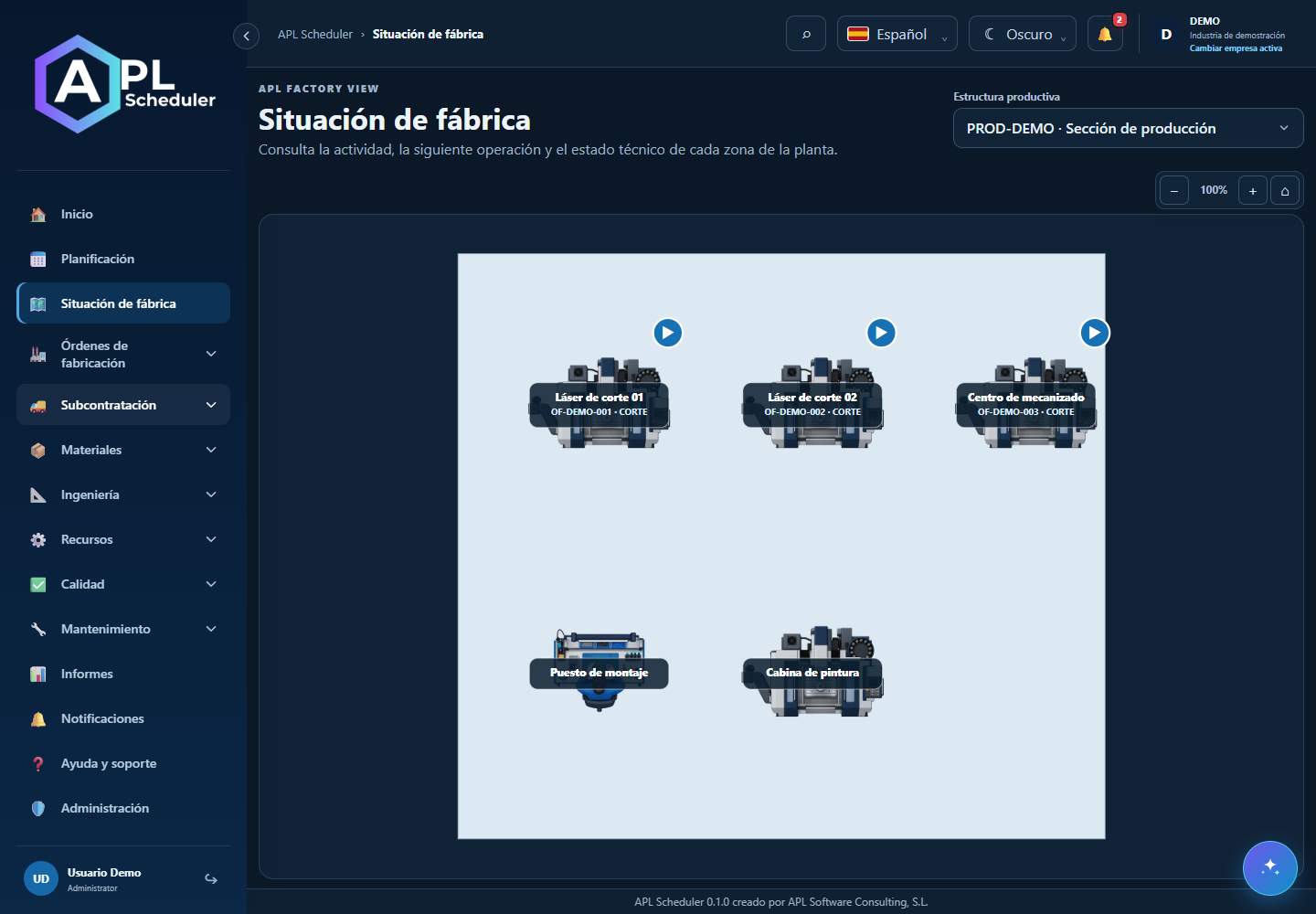
- 1Necesitas APL Factory View y permisos del módulo. Desde Estructura productiva abre Configurar plano. Los planos se crean explícitamente: no se generan automáticamente al dar de alta una empresa.
- 2En el diseñador modifica visualmente el contorno, añade vértices en los bordes y coloca elementos productivos. Mueve, redimensiona o gira con sus controles; asigna centro/recurso desde la configuración del elemento. Las paredes son separadores sin capacidad asociada.
- 3Guarda el plano y abre Situación de fábrica. Selecciona la estructura y usa zoom y desplazamiento para recorrer el mapa. El estado actual considera fechas y horario: fuera de turno no debe confundirse una barra larga con producción activa.
- 4Pulsa un elemento con actividad para ver operaciones actuales, siguientes y paradas con sus fechas. Se muestran hasta tres operaciones simultáneas sobre el mapa y el contador total. Un mantenimiento futuro no convierte por sí solo el elemento en una avería activa.
Recorrido visual
 Descargar vídeo
- 0:00 · Localiza el recurso en el plano.
- 0:06 · Amplía con el botón de zoom.
- 0:12 · Toca la máquina para consultar su operación actual y sus fechas.
Antes de darlo por terminado
El nombre corresponde al recurso de esa estructura. Fechas, turno y paradas explican el estado; el popup omite secciones sin información.
Dudas frecuentes
No aparece una opción o no puedo editar
Comprueba empresa activa, licencia, permisos y si el campo está gobernado por una integración. No uses una URL directa para intentar saltarte una restricción.
No encuentro registros
Limpia filtros, comprueba página, fechas y empresa. Si sigue vacío, puede no haber datos accesibles; no crees registros duplicados para probar.
He guardado, pero no veo el efecto esperado
Reabre el registro y comprueba el resultado. Si requiere simulación, guardar el dato no publica el plan. Antes de repetir una escritura, verifica si la primera quedó aplicada.